Next.js Migration Guide #2
개요
SEO 설정을 위해 sitemap robots 를 생성 후 , 웹 사이트 검색 엔진에서도 설정을 추가할 수 있습니다. 이 설정을 추가하면 검색 결과 페이지로 이동할 수 있는 링크를 표시하거나 웹 사이트가 제대로 크롤링되고 색인되는지 확인하고 관리할 수 있습니다. 또한 분석 도구들을 이용해서 어떤 검색어로 사용자들이 유입되는지 등을 분석해 SEO 전략을 개선할 수 있습니다.
Google Search Console 설정
Google Search Console 은 구글에서 제공하는 검색 엔진 도구로, 사이트의 검색 트래픽 및 실적을 측정하고, 문제를 해결하며, Google 검색결과에서 사이트가 돋보이게 할 수 있다고 소개하고 있습니다. 각 검색 엔진마다 도구가 있고, 저는 구글을 통한 검색시 페이지가 나오도록 설정하고 싶어서 위 도구를 사용했습니다.
웹 사이트 등록
먼저 Google Search Console 에 들어가 로그인합니다. 그 후 좌측 상단의 속성 추가를 선택합니다.
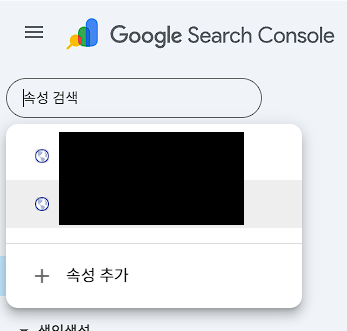
그 후 제시된 방법을 사용해 웹 사이트 소유권을 확인합니다.
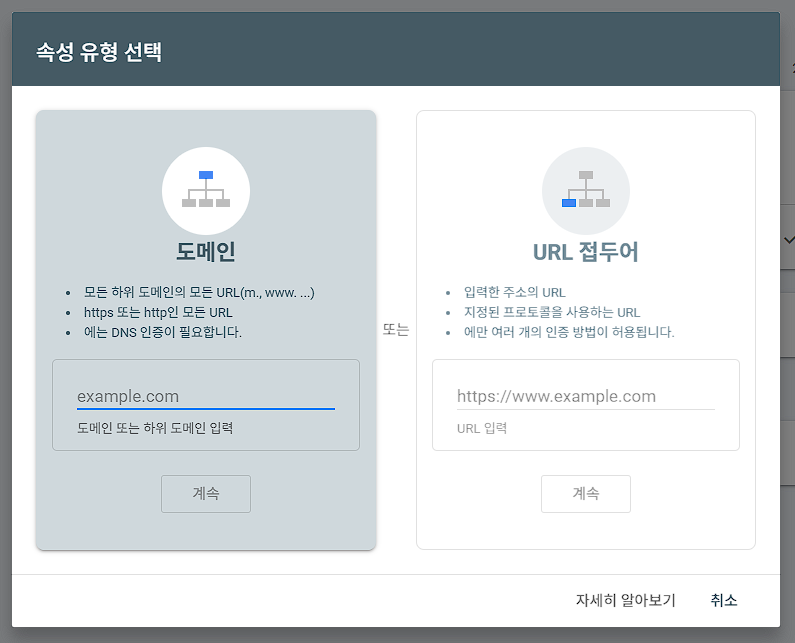
이후 좌측 상단에서 등록된 도메인으로 웹 사이트 선택 가능합니다.
사이트맵 제출
이후 좌측 사이드바의 색인 - 사이트맵 을 선택하고 사이트맵 URL 을 제출합니다.
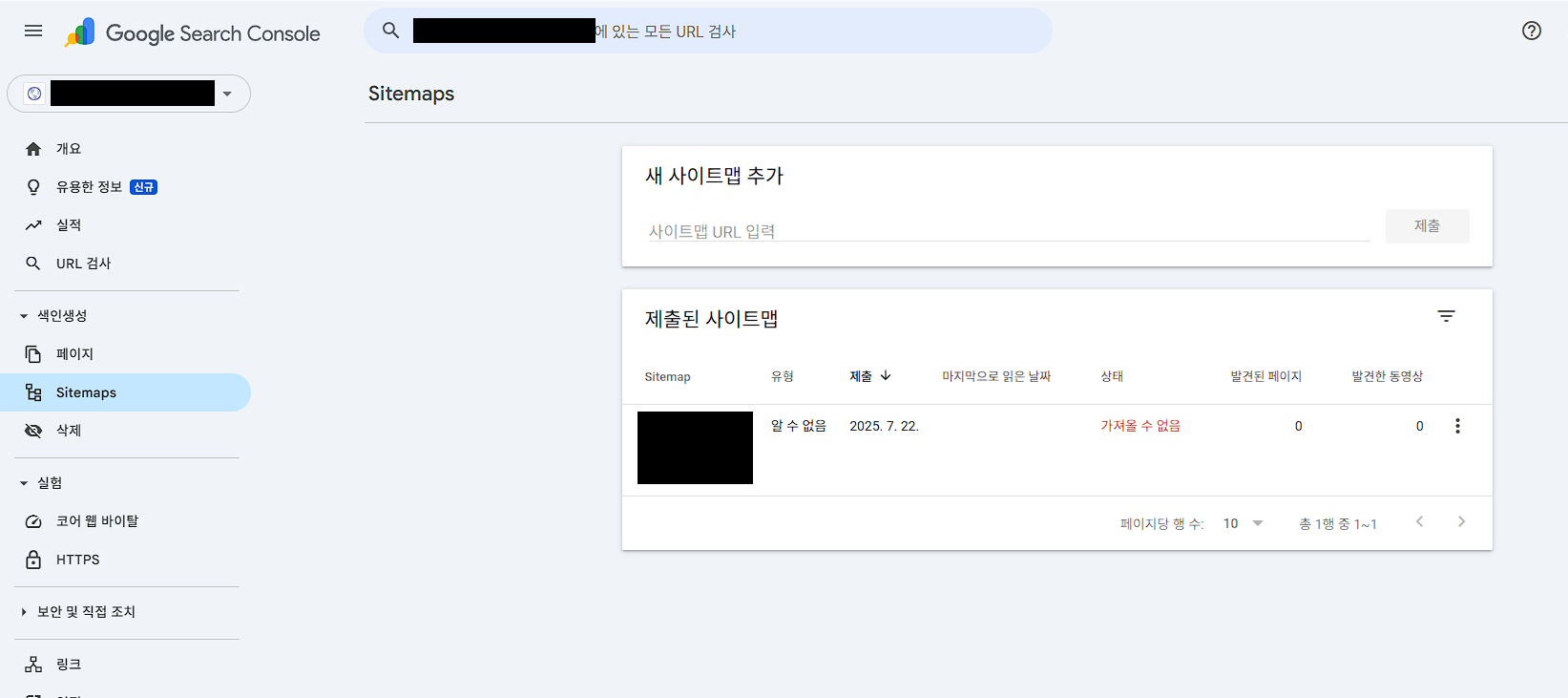
! 사이트맵 에러
위 사진처럼 현재 사이트맵 추가 시 가져올 수 없음 으로 등장하는 에러가 발생했습니다. 검색 및 Google Search Console 커뮤니티 를 확인해본 결과 위 상황이 생각보다 자주 발생하는 것으로 보입니다.
위 결과 정상적으로 색인 생성되고, 접근이 가능하다면 무시해도 괜찮다는 의견이 있습니다. 오랜 기간이 걸쳐서 해결된다고는 하지만, 주기적으로 확인해야 할 것 같습니다.
URL 검사 및 색인 요청
사이트맵이 등록되지 않았거나 , 혹은 더 빨리 색인을 요청할 수도 있습니다. 상단 검색창에서 특정 URL 을 입력하여 해당 페이지의 색인 상태, 모바일 친화성 등등 여러 정보를 확인할 수 있습니다.
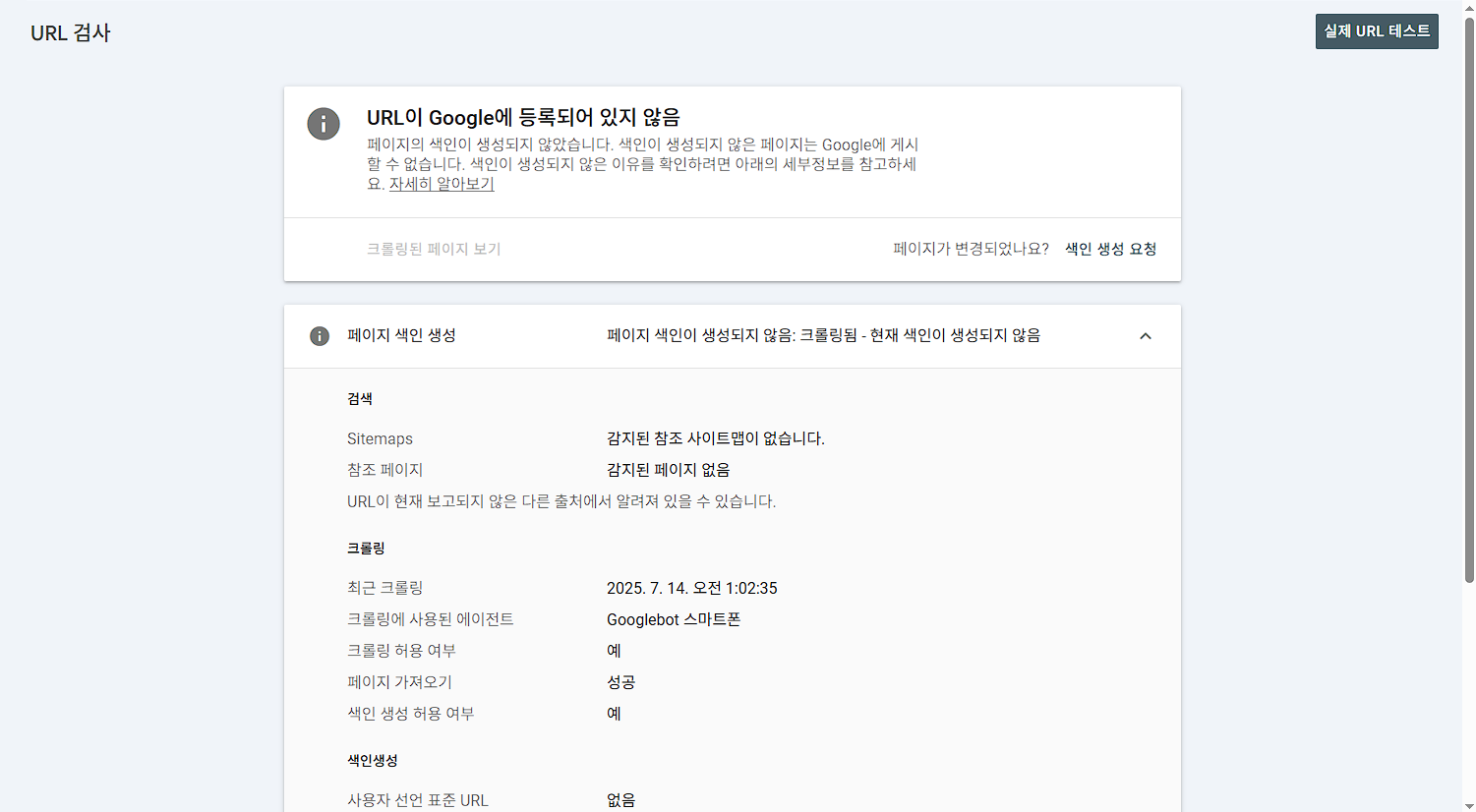
등록되지 않은 페이지의 경우 위처럼 나오게 되고, 아래 크롤링 허용 여부 색인 생성 허용 여부 가 예로 나와있다면 색인 생성 요청이 가능합니다.
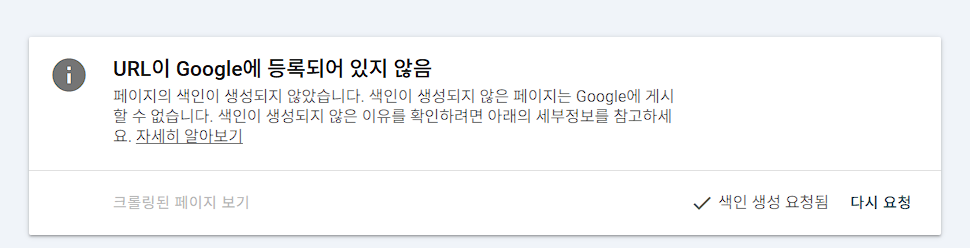
이처럼 색인 생성을 요청 후 , 시간이 지나면 색인 등록이 완료됩니다.
분석
좌측 실적 또는 페이지에서 페이지가 얼마나 노출되었는지 , 어떻게 클릭되었는지 등을 확인할 수 있습니다. 해당 데이터를 통해서 SEO 전략을 개선해 더 많이 노출시키고 접속할 수 있도록 할 수 있습니다.
후기
SEO 설정도 처음이었고 웹 사이트 설정도 처음이었는데 어떤 구조로 어떻게 등록되는지 알 수 있게 되어서 의미있는 시간이었습니다. 다음에는 마이그레이션하면서 변경된 구조에 대해서 작성해보도록 하겠습니다.