Yarn Workspace 모노레포 #1
monorepo
monorepo 는 repo 를 구성하는 여러 방법중에 하나로 , 한 repository 내부에 여러 project 가 독립적으로 구성된 환경을 말합니다.
사용 경험
이전 회사에서 통합적으로 개발하던 프로젝트가 있었는데 , 그 프로젝트가 개별적인 두 프로젝트로 나누어지는 경우가 생겼습니다. 하지만 분리되는 경우에도 비슷한 디자인과 비슷하게 사용되는 코드가 존재해서 고민하던 와중에 monorepo를 선택하게 되었습니다. 사용해본 결과로는 아래와 같은 장단점이 존재했습니다.
장점
-
비슷한 component, 비슷한 hook을 재사용할 수 있습니다. project1, project2 (이하 p1, p2 ) 에서 모두 사용되는 것들을 common 이라는 workspace에 두고 , 필요한 곳에서 재사용 가능해서 불필요하게 두번 선언할 필요가 없어져서 편리합니다.
-
코드 컨벤션 통일에 용이합니다. p1, p2 가 한 repository 안에 존재하다보니 다른 프로젝트에서도 일정한 컨벤션으로 코드를 작성하기 쉬워지고 , 여러 프로젝트가 일정한 컨벤션을 유지하므로 개발팀 내부에서 코드를 이해하기도 쉬워지는 장점이 있습니다. 또 프로젝트를 옮겨가면서 일을 해야 하는 경우에도 그 간극을 넘나들기 쉬워집니다.
-
공통으로 사용되는 모듈은 한번에 설치해서 사용가능합니다. 다만 단점에도 말하겠지만 동일하지 않은 버전의 모듈을 사용하는 경우에는 충돌이 발생할 수 있습니다. 따라서 이 부분에는 주의가 필요합니다.
단점
-
동일하지 않은 버전의 모듈을 사용할 경우 충돌 문제가 있습니다. 만약 같은 모듈을 사용하지 않는 경우에는 프로젝트별로 합의가 필요할 수 있습니다.
-
처음 설정 및 사용에 시간이 필요하고 , 이해 및 학습에 시간이 투자됩니다. 바쁘게 돌아가는 프로젝트의 경우 , 설치 및 적용이 힘들 수 있습니다.
여러 장단점이 존재하고 프로젝트의 규모에 따라서 사용이 힘들 수도 있지만 , 사용해본 경험으로는 굉장히 편리한 점이 더 많았습니다. 제 경험으로는 공통인 component 와 hook 을 만들 수 있다는 점이 가장 큰 장점으로 다가왔고 , dependency 가 하나만 설치되어도 된다는 점도 큰 장점이었습니다. 처음 적용할 때는 물론 여러 어려움이 있었지만 한번 적용을 잘 해두면 굉장히 편리하게 사용이 가능했습니다.
yarn workspaces
yarn 에서 monorepo를 사용하기 편리하도록 제공해주는 기능입니다. 하나의 repo에서 여러 project 를 관리할 수 있게 해주고 , dependency 를 관리해주어 편리하게 monorepo 세팅이 가능합니다.
설정 방법
- monorepo 설정시 yarn berry를 사용합니다. yarn berry 설정은 문서 를 참고해 주세요.
- 이전에는 기존 파일에서 migration을 진행했었지만 , 이번 글에서는 새로 monorepo를 생성하는 과정을 담고 있습니다. 추후에 기회가 된다면 multirepo 에서 monorepo 로 전환하는 과정을 진행해보려고 합니다.
1. 기본 파일 설치
monorepo 를 생성하려는 폴더 내부에 아래와 같은 명령어를 통해 기본 파일을 생성합니다.
shell
yarn init -y
위 명령어를 실행하면 기본 파일들이 설치되고 , package.json 파일에 아래와 같이 생성됩니다.
json
{
"name": {ProjectName},
"packageManager": "yarn@4.1.1"
}
2. 패키지 추가
root의 package.json 파일에 아래와 같이 추가합니다.
json
{
...
"workspaces": {
"packages": [
"packages/**"
]
}
...
}
monorepo 로 사용할 workspace 를 지정하는데 , packages 라는 폴더를 생성해서 그 안에 있는 파일을 monorepo로 관리한다는 의미입니다. 따라서 packages 폴더 생성 후 , 그 안에monorepo 로 사용할 파일들을 추가합니다. 저는 project1 , project2 를 vite로 추가했습니다.
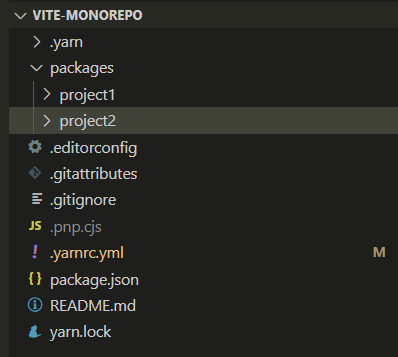
추가로 , 생성된 project 들의 package.json 내부의 관리할 프로젝트의 이름을 반드시 지정해주어야 합니다.
3. script 수정
root 에서 project를 실행하거나 빌드 등등의 작업을 할 때마다 yarn workspace {project name} build 의 형식으로 작성해야 하는 귀찮음이 있다. 또는 cd ~ 를 이용해 접속해야한다. 이를 root 에서 진행하기 위해서 script를 수정해 주어야 한다.
shell  "scripts": {
    "p1": "yarn workspace project1",
    "p2": "yarn workspace project2"
  }
project1,2 에 접속하기 위해서 p1,p2 명령어를 지정해 주었다. 이렇게 지정해두면, 아래와 같은 방법으로 사용할 수 있다.
shell
yarn p1 build # project1 빌드 yarn p2 dev # project2 실행
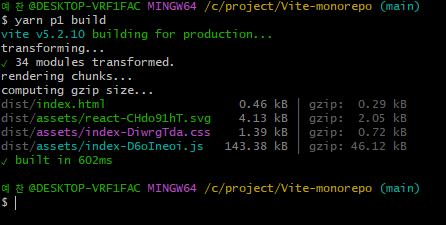
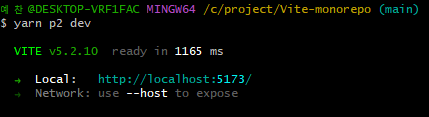
각각 프로젝트의 root 에서 간편하게 실행되는 모습이다.
4. tsconfig.json 수정
각 파일마다 개별로 tsconfig.json 을 설정할 수도 있지만 , 공통되는 부분이 있다면 root 에 지정해두고 가져와서 사용하는 방법도 있다. 여기서는 공통되는 부분을 root에 지정해두고 , 가져와서 사용하는 방법을 사용한다.
root 에 tsconfig.json 파일을 생성하고 , 아래처럼 입력한다.
json
// root tsconfig.json
{
"compilerOptions": {
"target": "ES2020",
"useDefineForClassFields": true,
"lib": ["ES2020", "DOM", "DOM.Iterable"],
"module": "ESNext",
"skipLibCheck": true,
/* Bundler mode */
"moduleResolution": "bundler",
"allowImportingTsExtensions": true,
"resolveJsonModule": true,
"isolatedModules": true,
"noEmit": true,
"jsx": "react-jsx",
/* Linting */
"strict": true,
"noUnusedLocals": true,
"noUnusedParameters": true,
"noFallthroughCasesInSwitch": true
},
"references": [
{
"path": "./packages/project1"
},
{
"path": "./packages/project2"
}
]
}
compilerOptions:project1project2내부에서 공통인 부분을 추출해서 추가한다.references:root에서 하위 package 내부의tsconfig가 어디에 존재하는지 알려주는 정보이다. 하위 root에서 하위tsconfig.json의 위치를 추가하면 된다.- (선택)
exclude: 컴파일러가 컴파일 하지 않을 파일을 추가한다.
이후 하위 폴더의 tsconfig.json 파일에서 extends 를 통해서 추가한다.
json
{
...
"extends": "../../tsconfig.json",
"include": ["src"],
...
}
후기
기본 설정의 경우 크게 어려움이 없었지만 , 이후 라이브러리 설치 등의 과정에서 여러 오류가 있었던 기억이 있다. 이후 2편에서는 prettier , eslint 등 개발을 시작하기 전에 설정해야 하는 것들을 작성하려고 한다.
잘못된 부분이 있으면 알려주시면 감사드리겠습니다. 위 작업이 있는 repo 는 여기를 확인해주세요 !